
 چاپ آقا
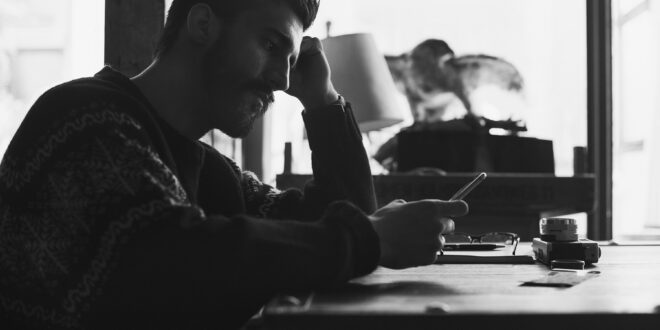
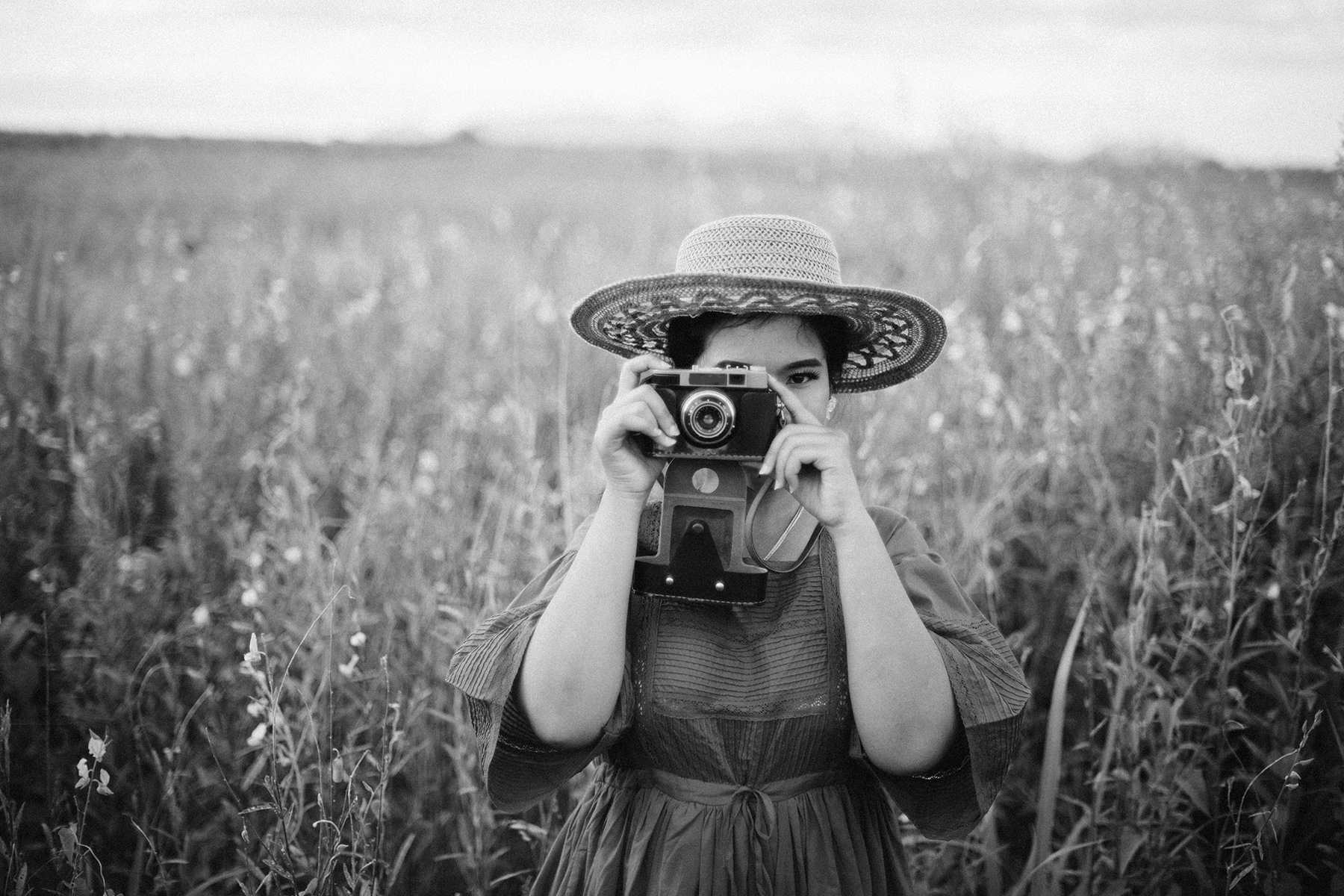
مواقعی پیش می آید که افراد قصد دارند عکسی که گرفته اند را تبدیل به یک عکس سیاه و سفید کنند اما راه آن را بلد نیستند. در این مقاله ساده ترین روش های سیاه و سفید کردن عکس را به شما معرفی میکنیم تا از آن در جهت اهداف خود استفاده کنید. سیاه و سفید کردن یک عکس میتواند به دلایل مختلفی انجام شود. دلایلی مثل، ایجاد حس نوستالژیک، انتقال پیام و احساسات، علاقه افراد به عکس سیاه و سفید، کلاسیک تر شدن تصویر و… .
جدول مقایسه روشهای سیاه و سفید کردن عکس
| روش | مزایا | معایب | مناسب برای |
|---|---|---|---|
| فتوشاپ | کنترل کامل بر روی تنظیمات، امکان ایجاد افکتهای پیچیده | نیاز به دانش تخصصی، زمانبر | کاربران حرفهای و نیمهحرفهای |
| برنامههای ویندوز (Paint، Picture Manager) | ساده و آسان برای استفاده، موجود در اکثر سیستمها | امکانات محدود، مناسب برای ویرایشهای ساده | کاربران مبتدی |
| وبسایتهای آنلاین | رایگان، سریع، نیازی به نصب نرمافزار ندارد | ممکن است کیفیت خروجی در برخی سایتها پایین باشد، وابستگی به اینترنت | کاربران بدون دانش تخصصی، ویرایشهای سریع |
| هوش مصنوعی | نتایج بسیار طبیعی و حرفهای، امکان استفاده از فیلترهای مختلف | نیاز به اتصال به اینترنت، ممکن است هزینههایی داشته باشد | کاربران حرفهای و کسانی که به دنبال نتایج باکیفیت هستند |
| گوشی موبایل | دسترسی آسان، امکان ویرایش سریع | امکانات محدودتر نسبت به نرمافزارهای حرفهای | کاربران عادی و کسانی که میخواهند به سرعت عکسهای خود را ویرایش کنند |
راه های ساده برای سیاه و سفید کردن عکس
روش های بسیار زیادی برای تبدیل یک عکس رنگی به سیاه و سفید وجود دارند. ابزارهای آنلاین و آفلاین و حتی وب سایت های مختلفی هستند که به سادگی این کار را برای شما انجام میدهند.
سیاه و سفید کردن عکس با فتوشاپ
حتما با برنامه فتوشاپ تا حدودی آشنا هستید. حتی اگر به طور حرفه ای کار با آن را بلد نباشید، حتما از قابلیت های کلی آن مطلع هستید. فتوشاپ به عنوان یک نرم افزار بسیار قدرتمند در حوزه ویرایش عکس، روش های مختلفی را برای سیاه و سفید کردن عکس در اختیار شما میگذارد. برای مثال، میتوانید از گزینه Desaturate، گزینه Black and White، یا مد رنگی تصویر را به Grayscale تغییر دهید. اگر میخواهید از این روش برای سیاه و سفید کردن عکس استفاده کنید، حتما مقاله ما درمورد آموزش سیاه و سفید کردن عکس در فتوشاپ را مطالعه کنید.
سیاه و سفید کردن عکس با برنامه های ویندوز
اگر نرم افزار فتوشاپ را در سیستم خود ندارید یا کار کردن با فتوشاپ برای شما دردسر ساز است و نمیخواهید به سراغ آن بروید، میتوانید از برنامه های دیگری برای سیاه و سفید کردن تصاویر خود استفاده کنید. برای مثال Paint، Microsoft Office Picture Manager، یا Photo Gallery میتوانند جایگزین های خوب و ساده ای برای سیاه و سفید کردن عکس های شما باشند. کار با این نرم افزارها اصلا پیچیده نیست و هرکسی میتواند به سادگی از آن ها استفاده کند.
سایت های آنلاین
ممکن است فضای کافی برای نصب یک نرم افزار جدید را نداشته باشید و یا به هر دلیلی نتوانید این کار را بکنید. در این صورت بهترین راه حل استفاده از وب سایت های آنلاین به عنوان یکی از روش های سیاه و سفید کردن عکس است. وبسایت های مختلفی هستند که به صورت رایگان و یا با اشتراک ناچیزی، این کار را برای شما انجام میدهند. معمولا کار با این وب سایت ها بسیار ساده است و تنها کافی است که عکس خود را در آن ها آپلود کنید و بقیه کار را به آن ها بسپارید. البته ممکن است برخی از آن ها جزئیات بیشتری از شما بخواهند تا تصویر نهایی را متناسب را انتظارات شما آماده کنند. در ادامه چند مورد از این وب سایت ها را به شما معرفی خواهیم کرد:
Pinetools : به کمک این ابزار آنلاین میتوانید تمام تصویر و یا تنها بخش خاصی از آن را تبدیل به یک عکس سیاه و سفید کنید. کافی است وارد این وبسایت شوید و با انتخاب دکمه choose file ، تصویر مورد نظر خود را آپلود کنید و آن قسمت از تصویر که قصد سیاه و سفید کردن آن را دارید انتخاب کنید تا مراحل کار طی شود و عکس نهایی را تحویل بگیرید.
IMGonline : این ابزار نیز به سادگی فایل تصویر اصلی را از شما میگیرد و آن را تبدیل به یک عکس سیاه و سفید خالص میکند. تنها مشکل این وب سایت این است که شما نمیتوانید تصویر سیاه و سفید شده خود را ببینید! به این معنی که حتما باید نتیجه نهایی را دانلود کنید تا بتوانید ببینید تصویر به چه شکلی درآمده است.
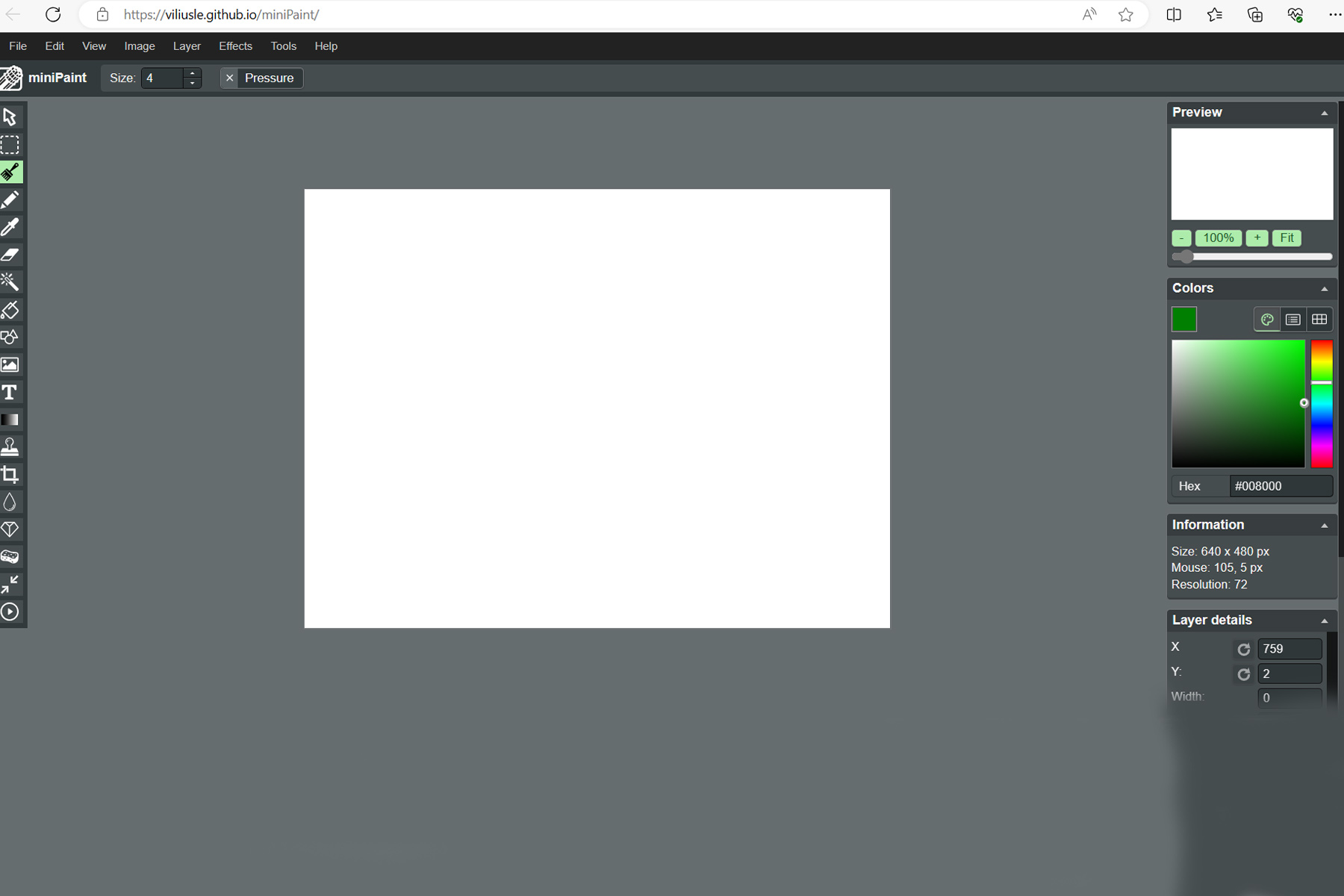
MiniPaint : این ابزار آنلاین قابلیت های بسیار زیادی دارد. علاوه بر سیاه و سفید کردن عکس، میتوانید از ابزارهای دیگر این وب سایت برای تنظیم تیرگی، تیز کردن و موارد دیگر نیز استفاده کنید. محیط این وبسایت شباهت زیادی به یک فتوشاپ کوچک و دم دستی دارد که میتوانید به سادگی از آن استفاده کنید. اگر میخواهید از وبسایت minipaint به عنوان یکی از روش های سیاه و سفید کردن عکس استفاده کنید، تنها کافی است که وارد تب file شوید و عکس مورد نظر خود را اضافه کنید. سپس وارد تب effects شوید و از بین افکت های فراوان این وب سایت، افکت black and white را انتخاب کنید. به همین سادگی.
Online Image Editor : یکی دیگر از وب سایت های پر طرفدار در زمینه ویرایش تصاویر که امکان تغییر رنگ عکس به سیاه و سفید و خاکستری را میدهد. درضمن میتوانید در هنگام آپلود تصویر انتخاب کنید که عکس شما پس از تغییر رنگ، تغییراتی در زمینه سایز و یا حتی فرمت نیز داشته باشد.
هوش مصنوعی
ابزاری که این روزها مورد علاقه مردم است و برای هر کاری از آن استفاده میکنند، هوش مصنوعی است. چرا که نه؟ هوش مصنوعی یک ابزار قدرتمند و به روز است که میتواند به عنوان یکی از روش های سیاه و سفید کردن عکس نیز به کار گرفته شود. قبلا مقاله ای درمورد سیاه و سفید کردن عکس با هوش مصنوعی برای شما نوشته ایم. میتوانید این مقاله را مطالعه کنید و به سادگی از روش مدرن برای ادیت های مختلف عکس هایتان استفاده کنید.
گوشی موبایل
تعجب کردید؟ بله گوشی موبایل شما هم میتواند یکی از ساده ترین روش های سیاه و سفید کردن عکس باشد. با پیشرفت تکنولوژی و اضافه شدن امکانات مختلف به گوشی های موبایل، در اکثر گوشی ها این امکان وجود دارد که بدون نصب هیچگونه نرم افزار اضافی، یک عکس رنگی را تبدیل به عکس سیاه و سفید کنید. فقط کافی است وارد گالری خود شوید و گزینه ادیت تصویر را انتخاب کنید. حتما افکت های مختلف را مشاهده میکنید. ممکن است این فرایند در گوشی های مختلف کمی متفاوت باشد اما پیدا کردن راه آن سخت نخواهد بود.
البته که میتوانید از نرم افزار های مختلف نیز برای تغییر افکت تصاویر خود استفاده کنید. نرم افزاری ادیت تصویر با موبایل که بسیار محبوب و کارآمد هستند شامل موارد زیر هستند:
- PicsArt
- Pixlr
- Airbrush
- VSCO
- Photoshop Express
- Lightroom
- Snapseed
- Photo Editor Pro
- Flickr
- Prisma Photo Editor
- LightX
- Fotor
- Inshot Photo Editor
- Microsoft Selfie
- Google Photos
- Canva
سوالات متداول
بهترین نرمافزار برای سیاه و سفید کردن عکس چیست؟
فتوشاپ به عنوان قدرتمندترین نرمافزار ویرایش عکس، گزینه بسیار مناسبی است. اما برای کاربران مبتدی، برنامههای سادهتر مانند Paint یا وبسایتهای آنلاین نیز میتوانند مفید باشند.
چه وبسایتهای آنلاین برای سیاه و سفید کردن عکس پیشنهاد میکنید؟
Pinetools، IMGone، MiniPaint و Online Image Editor از جمله وبسایتهای محبوب برای این کار هستند.
آیا میتوانم بدون فتوشاپ عکسم را سیاه و سفید کنم؟
بله، شما میتوانید از برنامههای ساده مثل Paint یا از ابزارهای آنلاین و حتی اپلیکیشنهای موبایلی برای این کار استفاده کنید.
ساده ترین راه برای سیاه و سفید کردن عکس چیست؟
سادهترین راه، استفاده از فیلترهای آماده Black & White یا Monochrome در ویرایشگر عکس است. برای کنترل بیشتر روی نتیجه، میتوان از ابزارهایی مانند Black & White Adjustment Layer در Photoshop استفاده کرد تا میزان روشنایی هر رنگ بهصورت جداگانه تنظیم شود.
چگونه در Photoshop عکس را سیاه و سفید کنیم؟
عکس را در Photoshop باز کنید و از مسیر Layer → New Adjustment Layer → Black & White یک لایه سیاهوسفید ایجاد کنید. سپس با اسلایدرهای رنگی میتوانید نحوه تبدیل قرمز، زرد، سبز، آبی و سایر رنگها به طیف خاکستری را کنترل کنید. این روش غیرمخرب است و عکس اصلی را حفظ میکند.
تفاوت Desaturate با Black & White در Photoshop چیست؟
گزینه Desaturate رنگ عکس را سریع حذف میکند، اما کنترل محدودی روی تونهای حاصل دارد. در مقابل، Black & White Adjustment Layer امکان تنظیم جداگانه رنگهای اصلی را فراهم میکند و برای دستیابی به یک عکس سیاهوسفید حرفهای گزینه انعطافپذیرتری است.
چه عکسهایی برای تبدیل به سیاه و سفید مناسبتر هستند؟
عکسهایی با کنتراست مناسب، سایههای مشخص، نورپردازی واضح، بافت و سوژه قابل تشخیص معمولاً نتیجه بهتری در حالت سیاهوسفید دارند. پرتره، عکاسی خیابانی، معماری و تصاویری با بافت زیاد از گزینههای مناسب هستند.
چرا بعضی عکسها بعد از سیاه و سفید شدن کدر و بیروح میشوند؟
حذف رنگ بهتنهایی همیشه کنتراست و عمق مناسبی ایجاد نمیکند. اگر تصویر کدر شد، باید پس از تبدیل، Contrast، Highlights، Shadows یا Curves را تنظیم کنید تا تفاوت میان بخشهای روشن و تاریک بیشتر شود.
آیا تبدیل عکس به Grayscale همان عکس سیاه و سفید است؟
در کاربرد عکاسی، معمولاً منظور از عکس سیاهوسفید همان Grayscale با طیفهای مختلف خاکستری است. تصویر سیاهوسفید واقعی به معنای فنی میتواند فقط شامل دو مقدار کاملاً سیاه و سفید باشد و فاقد تونهای خاکستری باشد.
چگونه بدون از بین بردن عکس اصلی، آن را سیاه و سفید کنیم؟
در Photoshop بهتر است از Adjustment Layer بهجای تغییر مستقیم روی لایه اصلی استفاده کنید. به این ترتیب نسخه رنگی عکس دستنخورده باقی میماند و هر زمان بخواهید میتوانید افکت سیاهوسفید را تغییر دهید یا حذف کنید.
آیا میتوان عکس را با گوشی سیاه و سفید کرد؟
بله. در بیشتر گوشیها میتوان از ویرایشگر داخلی عکس و فیلترهایی مانند Mono، Noir یا Black & White استفاده کرد. برای نتیجه بهتر، بعد از اعمال فیلتر میزان روشنایی و کنتراست را نیز تنظیم کنید.
بهترین روش برای داشتن عکس سیاه و سفید حرفهای چیست؟
برای کنترل سریع میتوان از فیلترهای Monochrome استفاده کرد؛ اما برای نتیجه حرفهایتر، Black & White Adjustment Layer و سپس تنظیم Curves یا Levels انتخاب دقیقتری است، چون کنترل بیشتری روی تونالیته، کنتراست و جزئیات تصویر میدهد.
آیا میتوان عکس سیاه و سفید را دوباره به عکس رنگی تبدیل کرد؟
اگر فقط یک فیلتر یا Adjustment Layer روی عکس اعمال شده باشد، میتوانید آن را حذف کنید و به تصویر رنگی برگردید. اما اگر عکس را بهصورت دائمی به Grayscale تبدیل و فایل اصلی رنگی را ذخیره نکرده باشید، اطلاعات رنگی قبلی ممکن است دیگر در فایل موجود نباشد.
جمع بندی
در این مقاله سعی داشتیم شما را با ساده ترین روش های سیاه و سفید کردن عکس آشنا کنیم. لازم به ذکر است که شما میتوانید پیش از عکس گرفتن افکت سیاه و سفید انتخاب کنید. بسیاری از گوشی های همراه این قابلیت را دارند که شما افکت خاصی را قبل از عکس گرفتن انتخاب کنید و از همان ابتدا عکس خود را سیاه و سفید بگیرید.
امیدواریم که این آموزش برای شما پرفایده بوده باشد. در صورت نیاز به چاپ کارت ویزیت میتوانید با کارشناسان ما تماس بگیرید و از سایر محصولات ما همچون بروشور، سربرگ، چاپ پاکت، چاپ بنر و … استفاده کنید.


نظر خود را با دیگران به اشتراک بگذارید!